
「多ボタンマウスを買ったのに、“戻る/進む” しか使えていない…」
「ボタンはたくさんあるけど、どの操作を割り当てるのが効率的なのか分からない…」
そんなモヤモヤを抱えていませんか?
多ボタンマウスは自由度が高い一方で、「どの操作を割り当てれば時短につながるのか」が分かりにくいという問題があります。
その結果、
- 初期設定のまま使い続ける。
- 馴染みのある“コピペ”だけを登録して終わってしまう。
といったケースも少なくありません。
私自身も、最初はどのボタンに何を割り当てればよいのか悩んでいました。
しかし、多ボタンマウスを15年以上使い続けてきた中で、本当に時短につながる設定が分かるようになりました。
その経験から、次の操作を優先することが、最も大きな時短効果を生むと断言できます。
- 右手を使うキー操作
- マウスカーソルの移動を伴う操作
この記事では、多ボタンマウスを時短につながる形で使いこなすための考え方と、作業効率を高める具体的な割り当て例を紹介します。
本記事を読むことで、自分に合った設定が分かり、日々のPC作業をムダなく進められるようになります。

時短につながる操作を設定して、作業効率を高めていきましょう。
いますぐ「時短につながる割り当ての考え方&具体例」を確認したい方はコチラ
目次
多ボタンマウスとは?好きな操作を自由に割り当てできる便利マウス
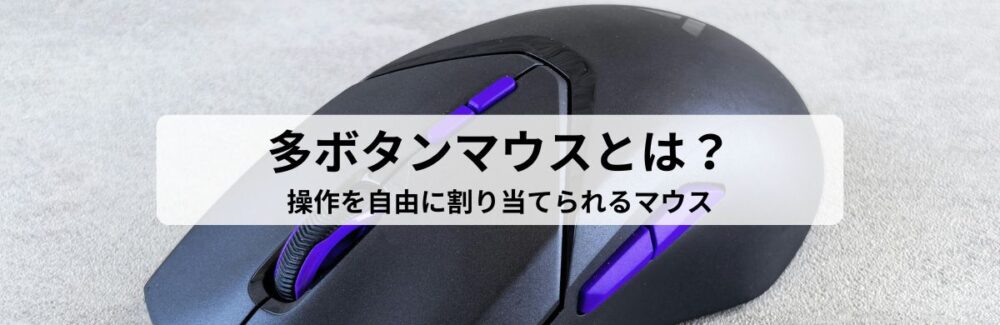
多ボタンマウスは、複数のボタンに好きな操作を割り当てて使えるマウスです。
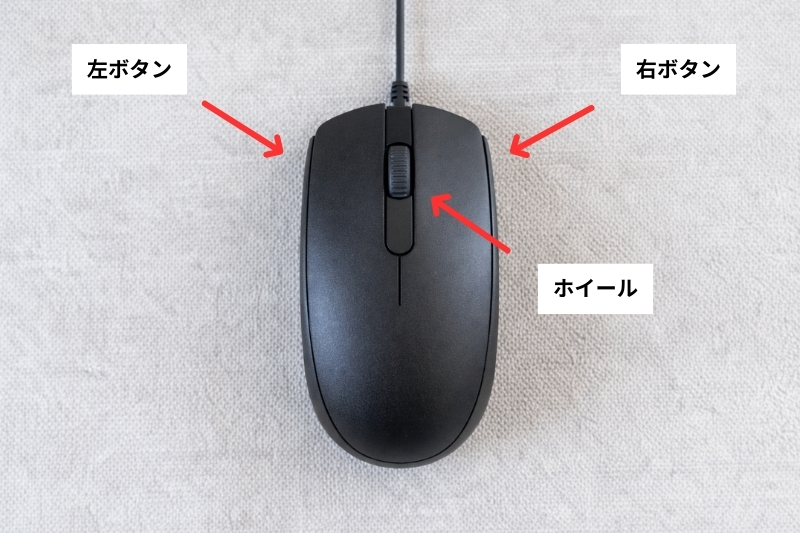
一般的なマウスは、左ボタン、右ボタン、ホイールの3つが基本です。
一方で、多ボタンマウスには、これらに加えサイド(親指付近)やホイール周辺などに追加ボタンが搭載されています。
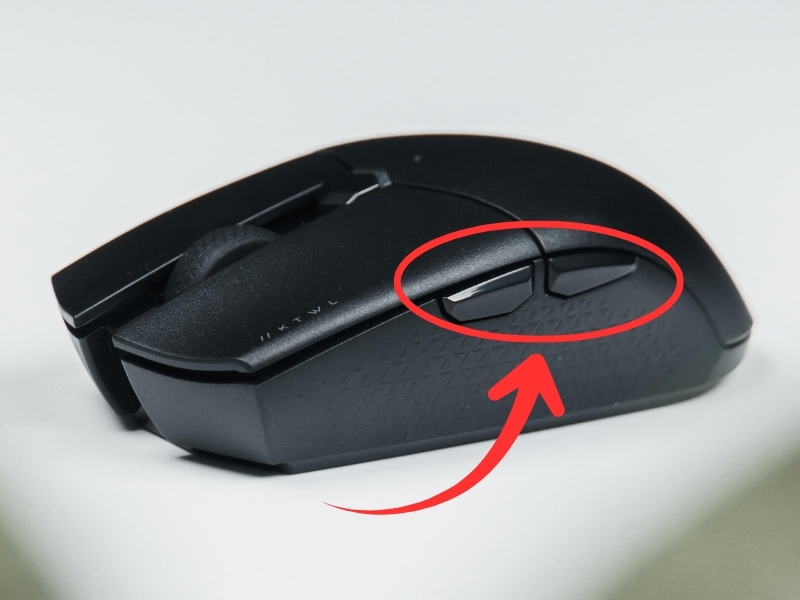
これらの追加ボタンには、キーボード操作やショートカットキーなどを自由に割り当てることができます。
その結果、よく使う操作をボタン1つで実行できるようになり、作業の流れを止めずに進められます。
多ボタンマウスのメリット|作業効率アップ&手の負担軽減
多ボタンマウスには、主に次のようなメリットがあります。
- さまざまな操作をワンクリックでできるようになり、作業効率が大幅にアップする。
- マウスとキーボード間の手の移動が減り、手首や腕の負担を軽くできる。
- よく使う機能を登録でき、自分好みにカスタマイズできる。
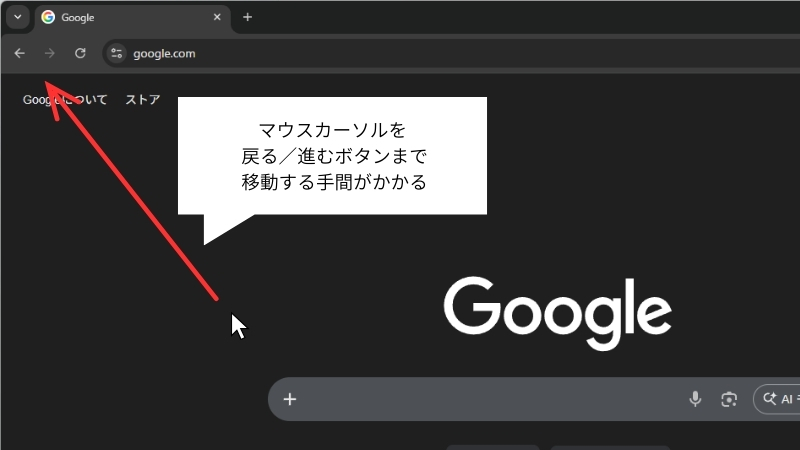
例えば、ブラウザで「戻る」や「進む」を行う場合、次の2つが一般的です。
- ブラウザ上の「戻る/進む」ボタンをクリックする。
- Alt+←/→キーを押す。
前者はカーソル移動の手間がかかり、後者はマウス操作中に右手をキーボードへ戻す必要があります。
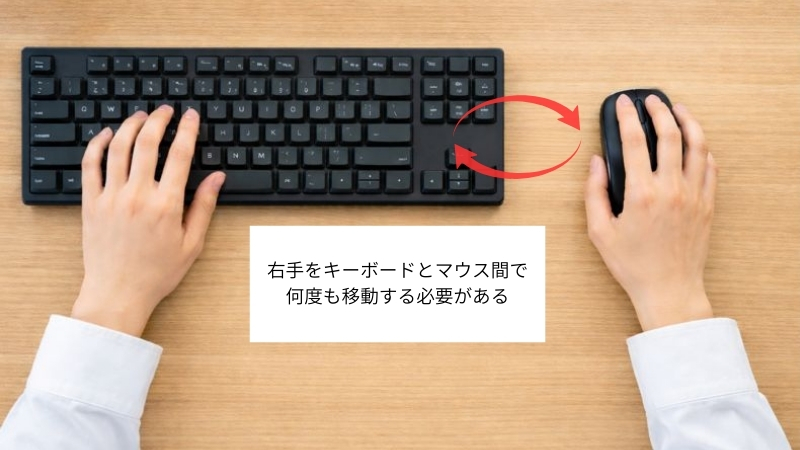
多ボタンマウスに「戻る/進む」機能を割り当てておけば、マウスから手を離さずワンクリックで実行できます。
カーソル移動や右手の移動が減るため、作業時間の短縮につながります。
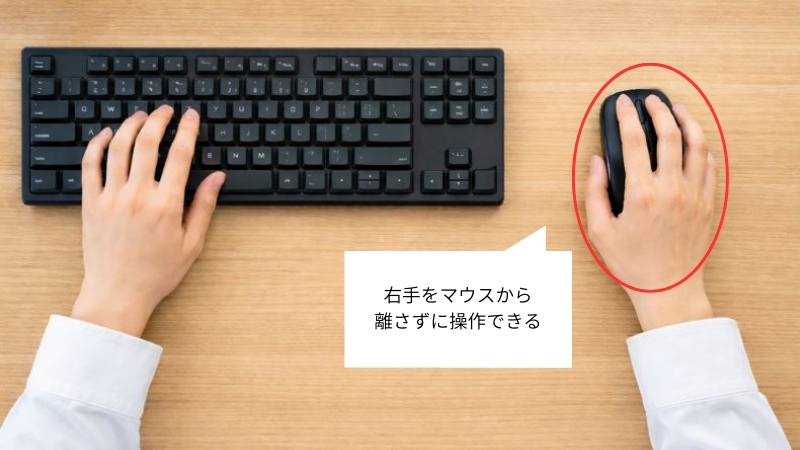
右手の移動が少なくなることで、手首や腕の負担が減る点も大きなメリットです。
さらに、多くの多ボタンマウスでは、作業スタイルに合わせてボタン機能を自由に設定できます。
一度慣れると、普通のマウスには戻れなくなるほど作業が快適になります。
多ボタンマウスのデメリット|高価&大きめ&慣れが必要
多ボタンマウスにはメリットが多い反面、次のようなデメリットがあります。
- 通常のマウスより価格が高い。
- サイズが大きく、重くなりやすい。
- ボタン設定に慣れるまで時間がかかる。
多ボタンマウスは、通常のマウスに比べてボタン数や機能が多く、性能も高いです。
そのぶん価格も上がりやすく、4,000円〜1万円以上のモデルも多く販売されています。
さらに、ゲーミング向けの高性能モデルになると、1万円を超えるものもあります。
また、内部構造が複雑になることで、本体が大きく重くなりやすい点もデメリットです。
手が小さい人や長時間作業を行う人にとっては、使いづらいと感じる場合があります。
ただし、最近は軽量・コンパクトなモデルも増えてきているため、自分の手に合うマウスを選べば快適に扱えます。
もう1つのデメリットは、ボタンの割り当て設定が必要な点です。
最初は「どのボタンに何を割り当てるべきか」で悩む人も多いです。
このように、多ボタンマウスには価格面や操作面で気になる部分があります。
しかし、適切に設定して使いこなせれば、多ボタンマウスは非常に強力な効率化ツールになります。
そのためのボタン設定の考え方や具体例について、この後の章で詳しく解説しています。
多ボタンマウスの選び方のポイント
多ボタンマウスは種類が多く、一般用やゲーミング用を含めると100機種以上もあります。
価格帯も2,000円台から1万円を超えるものまで幅広く、選び方を間違えると
「ボタンが多すぎて使いにくい」
「自分の用途にはオーバースペックだった」
と感じてしまうことも少なくありません。
どうせ買うなら、自分の作業スタイルにぴったり合ったマウスを選びたいですよね。
そこで、多ボタンマウス選びで失敗しないために、押さえておきたい3つのポイントを紹介します。
- ボタン数:割り当てたい機能の数に合わせて選ぶ
- 接続方式:有線か無線か、作業スタイルに合ったほうを選ぶ
- カスタマイズ性:どこまで自由に設定できるかを確認する
この3つのポイントを意識すると、自分の用途にぴったり合ったマウスを選びやすくなります。
ボタン数の選び方|割り当てたい機能数に合わせるのがコツ
多ボタンマウスを選ぶときは、まず「必要なボタンの数」を考えることが重要です。
ボタン数が多いほど便利に見えますが、必要以上にボタンが多いと扱いにくくなります。
具体的には、ボタン数が多すぎると、次のようなデメリットがあります。
- 価格が高くなりやすい。
- 操作が複雑になり、設定の手間や押し間違いが増える。
- マウス本体が大きく重くなり、操作性が悪化する。
そのため、まずは「マウスにどんな機能を割り当てたいか」を整理することが大切です。
たとえば、コピーとペーストを使う程度なら、5ボタンのマウスで十分対応できます。
一方で、画像編集やプログラミングなどで複数の操作を割り当てたい場合は、より多くのボタンが必要です。
また、すぐに使う予定がなくても、今後の拡張性を考えて1〜2個分の余裕を持たせておくのもオススメです。
後から新しい機能を割り当てたいときでも、新たに買い替える必要がなくなります。
有線か無線か|作業スタイルに合ったタイプを選ぼう
マウスには、有線タイプと無線タイプの2種類があります。
どちらにもメリットとデメリットがあるため、作業スタイルに合ったものを選ぶことが重要です。
有線マウスには、次のような長所があります。
- バッテリー切れを気にせず使える。
- 無線マウスに比べて価格が安い傾向がある。
- 通信切れの心配がない。
欠点は、ケーブルがあることでマウス操作の動きを妨げる点です。
ただし、マウスバンジーを使えば、ケーブルの引っかかりをある程度軽減できます。
マウスバンジーとは、ケーブルを空中に浮かせて、摩擦や引っかかりを防いでくれるアクセサリーです。
費用を少しでも抑えたい人や、充電・電池交換の手間をなくしたい人には、有線マウスが向いています。
続いて、無線マウスですが、最大の長所は「ケーブルがないこと」です。
ケーブルがないことにより、デスク周りをスッキリ保て、ケーブルの引っかかりもないため、快適に操作できます。
一方で、無線マウスは充電や電池交換が必要になります。
また、環境によっては、接続が不安定になる場合もあります。
ただし、近年の高性能モデルでは遅延がほぼなく、バッテリーの持ちも大幅に改善されています。
操作時の快適性を重視する人や、作業スペースをスッキリとさせたい人には、無線マウスがオススメです。
カスタマイズ性の確認|設定の自由度で快適さが変わる
多ボタンマウスを選ぶ際は、「どこまで設定を自由に変更できるか」を必ず確認しましょう。
カスタマイズ性が高いマウスほど、自分の作業スタイルに合わせて最適な操作環境を作ることができます。
チェックしておきたい主なポイントは次の3つです。
- ボタンに任意の機能を割り当てられるか
- アプリケーションごとに自動で設定を切り替えられるか
- 登録できる操作の種類(キー操作、マクロ、アプリ起動など)
安価な多ボタンマウスの中には、ボタンの機能が固定され、変更できないモデルもあります。
特にサイドボタン2つが「戻る/進む」で固定されているケースはよくあるため、注意が必要です。
また、アプリケーションごとに自動で設定を切り替えできるマウスなら、ボタン数が少なくても十分に活用できます。
例えば、次のようにアプリごとに最適な操作を割り当てられます。
- ブラウザ:「戻る/進む」
- Excel:「コピー/貼り付け」
アプリごとに切り替えができない場合は、必要な操作の数だけボタン数を増やさなければなりません。
しかし、自動切り替えに対応していれば、アプリごとの必要な機能数にまでボタン数を減らすことができます。
さらに、多ボタンマウスには、キー操作やショートカット以外の機能を割り当てられるモデルもあります。
例えば、次のような機能です。
- アプリケーションの起動
- マクロの実行(例:コピー→貼付→保存)
- 音量の調整やミュート
カスタマイズできる範囲が広いほど便利になりますが、そのぶん価格も上がる傾向があります。
そのため、「必要な機能」と「予算」のバランスを考えて選ぶことが大切です。
設定変更できないマウスでも「X-Mouse Button Control」で対応可能
追加ボタンの割り当てが変更できないマウスでも、「X-Mouse Button Control」を使えば、ボタン設定を自由にカスタマイズできます。
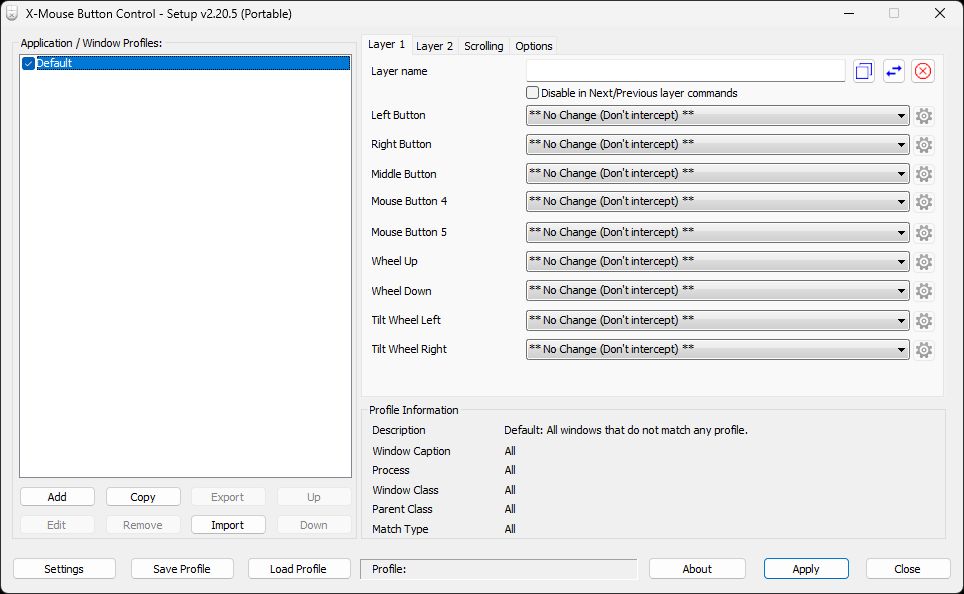
このソフトでは、次のような操作が可能です。
- キー操作やショートカットキーの割り当て
- アプリごとの設定切り替え
- アプリ起動やマクロの実行
本来は変更できない安価な多ボタンマウスでも、このソフトを使えば柔軟な設定が行えます。
無料で利用できる点も大きな魅力です。
ただし、対応できるのは「左・右クリック」「ホイール操作」「サイドボタン(進む/戻る)」の範囲に限られます。
そのため、上記以外のボタンの機能が固定されているマウスでは、該当するボタンしか変更できません。
実例:愛用中のオススメ多ボタンマウス「Logicool G502 LIGHTSPEED」
ここまで、多ボタンマウスを選ぶときに大切な3つのポイントを紹介してきました。
これらを踏まえて、私が実際に愛用しているマウスを紹介します。
私が現在使用しているのは、Logicool(ロジクール)の「G502 LIGHTSPEED」です。
このマウスには、次のような特徴があります。
- 手にフィットする形状で、長時間の作業でも疲れにくい。
- 無線でも遅延を感じず、ケーブルがないため操作が快適。
- 設定アプリ「Logicool G HUB」でアプリごとにボタン設定を自動切り替え可能。
- Gシフト機能(キーボードのShiftキーのようなもの)により、ボタン数を実質約2倍に拡張可能。
価格は1万5千円前後(2026年2月時点)と高めですが、性能と使いやすさを考えると十分に価値があります。
特に、次のような方に最適です。
- 作業効率をとにかく高めたい方
- ボタン割り当てを細かくカスタマイズしたい方
- ゲーミング用途と作業用途の両方に使いたい方
多ボタンマウスの割り当ては「右手キー操作」と「カーソル移動が必要な操作」を優先しよう
ここでは、具体的にどんな操作や機能をマウスに割り当てるべきかを紹介します。
作業効率を高めるために、割り当てを選ぶ際の基準は次の3点です。
- よく使う操作や機能
- マウス操作中に押しにくいキー操作
- マウスカーソルの移動が必要な操作
基本的には「使用頻度の高い操作」から割り当てるのが最も効果的です。
また、一般的にマウス操作時は、右手はマウス、左手はキーボードを操作しています。
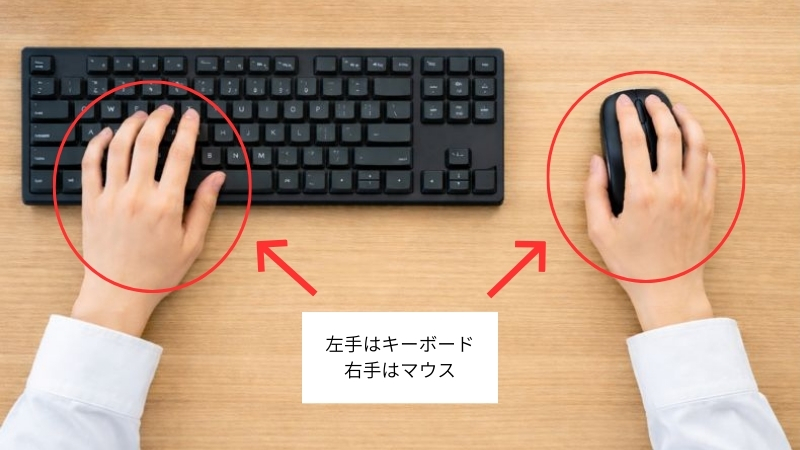
この状態から右手や左手を大きく動かさないと押せないキーを、マウスに割り当てると効率的です。
手の移動をなくすことで、その移動時間の削減や手首の負担軽減につながるためです。
例えば、以下のショートカットキーはとてもよく使われます。
- Ctrl + X(切り取り)
- Ctrl + C(コピー)
- Ctrl + V(貼り付け)
よく使う操作であるため、マウスに割り当てたくなるかもしれません。
しかし、Ctrl + X/C/Vの操作は左手だけでも簡単に押すことができます。
もともと時間や手間がかからないため、マウスに割り当ててもあまり効率的ではありません。
一方で、以下のような「右手を使わないと押しにくいキー操作」は、マウス割り当てとの相性が良いです。
- Enter
- Win + Shift + S(スクリーンショット)
- Win + L(画面ロック)
これらをマウスボタン1つで実行できるようにすれば、手の移動を減らせ、作業効率を大きく上げることができます。
さらに、次のようなマウスカーソルの移動を伴う操作も、マウス割り当てで効率化できます。
- 右クリック→メニューから操作を選択する。
- タスクバーのアイコンをクリックする。
- ブラウザのタブ、Excelのシートをマウスで選んで切り替える。
これらは一見マウスだけで完結しているように見えますが、実際にはカーソルの移動に時間と手間がかかります。
その操作に対応するショートカットキーがあり、左手のみで押せる操作であれば割り当ては不要です。
しかし、前述したとおり、右手を使わないと押しにくい操作であれば、マウス割り当てで高い効果を発揮できます。
マウスに割り当てる操作を選ぶ際は、まず自分の作業の中で「よく使う操作」を洗い出してみましょう。
その中から「右手が必要なキー操作」「カーソル移動が必要な操作」を選び、優先してマウスに割り当ててみてください。
「右手とカーソル移動が必要な操作」を割り当てるだけでも毎日の小さな時短が積み重なり、結果として大きな作業効率の向上につながります。
ブラウザ・エクスプローラー操作はマウスジェスチャーを活用する
マウスの割り当て設定を考える前に、ブラウザやエクスプローラーではマウスジェスチャーを活用する方法がオススメです。
マウスジェスチャーとは、マウスのボタンを押しながら特定の動きをすることで、特定の操作を実行できる機能のことです。
例えば、右クリックを押したままマウスを左に動かすと、「前のページに戻る」といった操作をワンアクションで行えます。
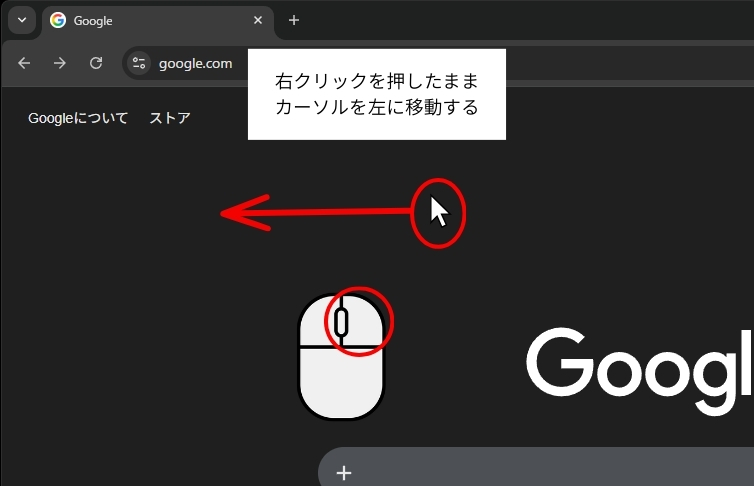
マウスジェスチャーを優先すべき理由は、ブラウザやエクスプローラーでは割り当てたい操作が非常に多いからです。
例えば、よく使う操作として以下のようなものがあります。
- 戻る、進む
- タブの切り替え
- タブを閉じる、閉じたタブを開く
- 更新
これら全てをマウスのボタンに割り当てようとすると、その数だけボタンが必要になってしまいます。
そこで活躍するのが「マウスジェスチャー」です。
既存のボタンだけで多くの操作をこなせるため、少ないボタン数でも快適に操作でき、カスタマイズの自由度も高まります。
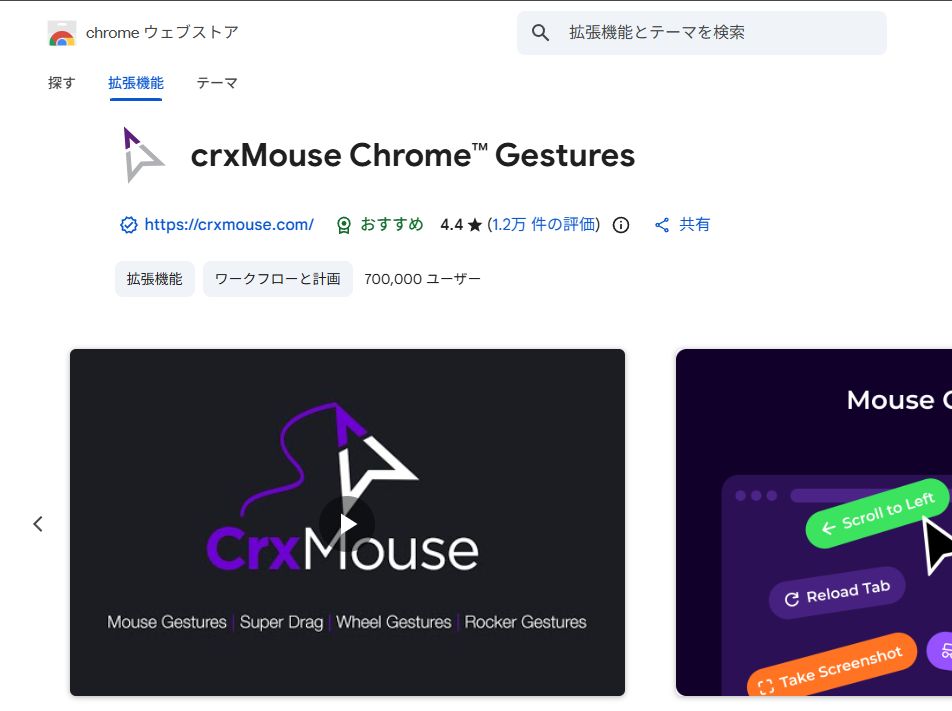
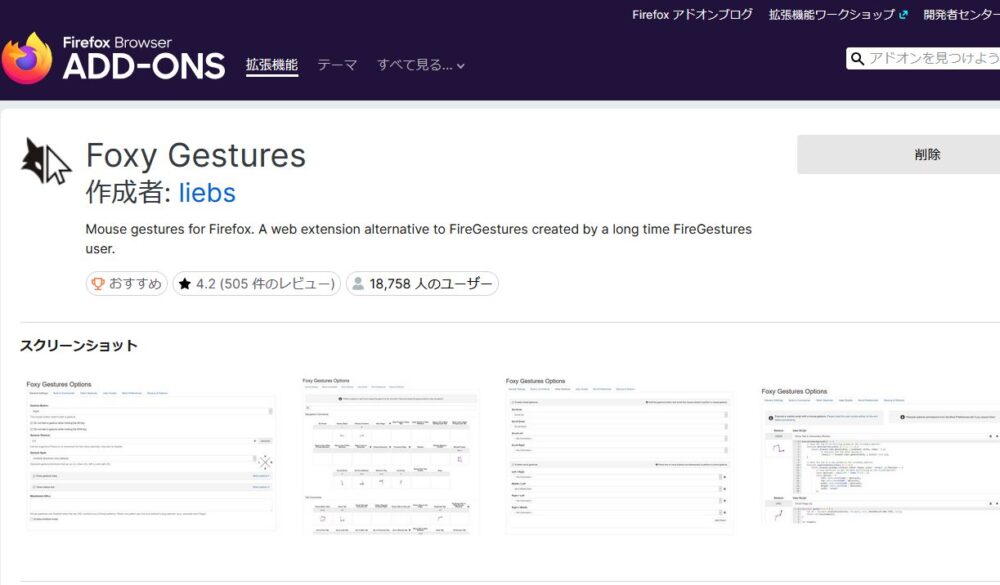
ブラウザでは、拡張機能(アドオン)を導入するだけで、マウスジェスチャーを使えるようになります。
オススメのアドオンは次の通りです。
- Google Chrome:crxMouse Chrome™ Gestures
- Firefox:Foxy Gestures
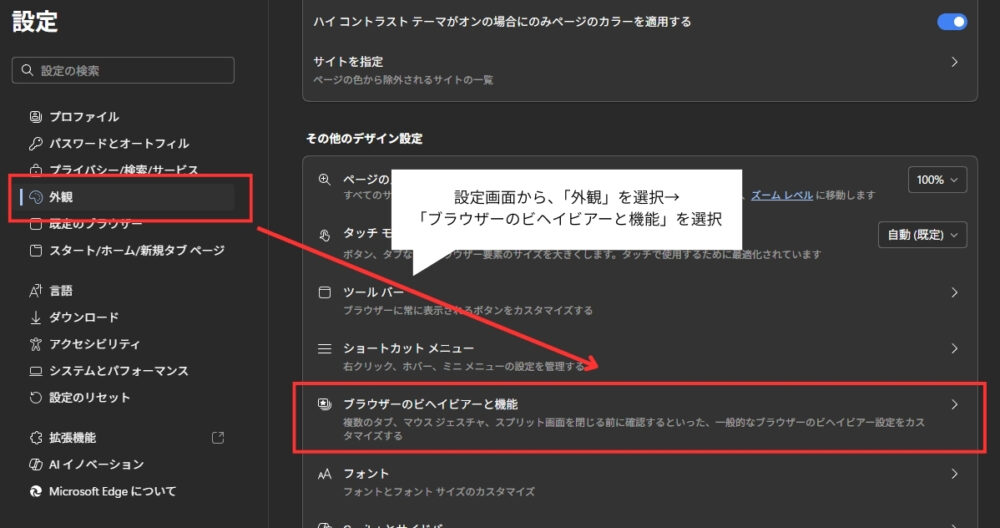
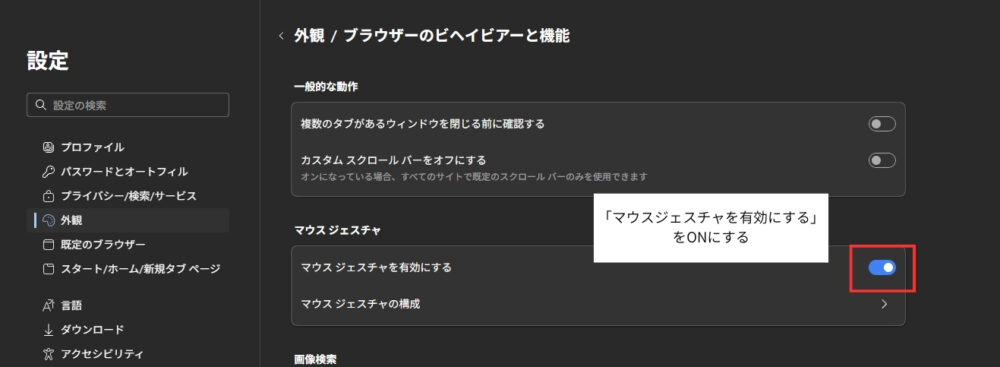
一方、Microsoft Edgeでは、アドオンなしでも設定変更のみでマウスジェスチャーを利用できます。
具体的には、設定画面から「外観 → ブラウザーのビヘイビアーと機能→マウスジェスチャを有効にする」をONにするだけです。
ただし、標準機能ではホイールジェスチャー(ホイールを使った動作)に対応していません。
ホイールジェスチャーを使いたい場合は、「smartUp Gestures」などの拡張機能を追加するようにしましょう。
また、Windows標準のエクスプローラーはマウスジェスチャーに対応していません。
そのため、代替として「Tablacus Explorer」などの外部アプリを使う必要があります。
「Tablacus Explorer」は標準でマウスジェスチャーに対応しており、他にも画面分割などの便利な機能も豊富です。
そのため、通常のエクスプローラーの置き換えとしても優秀なアプリになっています。
詳細は以下の記事で紹介しています。

具体例|作業効率が上がるオススメの割り当て設定
ここでは、マウスに割り当てると便利なキー操作や機能の具体例を紹介します。
いずれも使用頻度が高く、マウス操作と組み合わせることで作業効率を大きく上げられます。
Enterキー|汎用性が高く、割り当てに困ったらコレ
多ボタンマウスに何を割り当てるか迷った場合、まずオススメしたいのが「Enter」キーです。
Enterキーは、ファイルの実行やフォームの送信、検索実行などにも使える、使用頻度が高いキーの1つです。
Enterキーをマウスに割り当てておくと、例えば次のような操作をスムーズに行えます。
- 複数のファイルを選択して、まとめて実行できる。
- Google検索などで文字を貼り付けた後、マウスのワンボタンでそのまま検索できる。
- アプリケーション上でTabキーでボタンにフォーカスを移動し、そのまま実行できる。
このように、Enterキーは文字入力中以外にも幅広く活躍します。
しかし、Enterキーはキーボードの右側にあるため、マウス操作中は位置的に押しにくいです。
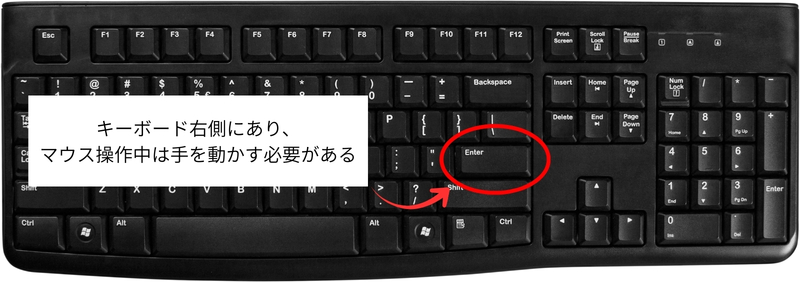
マウス操作中にEnterキーを押す場合、どちらかの手をホームポジションから離して押さなければいけません。
そこで、多ボタンマウスにEnterキーを割り当てることで、マウスから手を離す必要がなくなります。
Enterキーのマウス割り当ては、多ボタンマウスの便利さを最も実感しやすい設定の1つです。
私も実際にEnterキーを割り当てており、日常で最も使用する設定になっています。
Deleteキー|削除をワンステップで完結
Deleteキーは、ファイルやフォルダの削除、文字削除、オブジェクトの削除などと幅広く使用されるキーです。
しかし、DeleteキーもEnterキーと同様にキーボード右側にあるため、マウス操作中は位置的に押しにくい場所にあります。
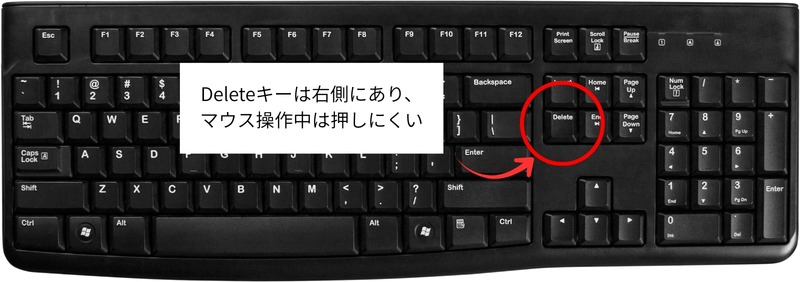
そこで、Deleteキーをマウスに割り当てることで、次のような操作を手の移動なしに行うことができます。
- ファイルを選択して、そのまま削除できる。
- テキストを範囲選択して、すぐに削除できる。
- ExcelやNotionなどでオブジェクトを選択して、すぐに削除できる。
なお、私が割り当てているのは「Delete」単体ではなく、「Shift + Delete」です。
文字やオブジェクトの削除は、通常の「Delete」と同様に行え、ファイルの場合にゴミ箱へ入れない完全削除ができます。
完全削除では確認メッセージが表示されますが、この確認メッセージの操作もEnterキー割り当てと組み合わせることでスムーズに進められます。
ただし、完全削除は復元ができないため、最初は「Delete」だけの割り当てでも問題ありません。
Enterキーほどではありませんが、Deleteキーも使用頻度が高く、実用性の高い割り当ての1つです。
ランチャーソフト表示|便利なランチャーを即座に表示
ランチャーソフトの表示をマウスに割り当てておくと、非常に便利です。
マウスの1ボタンだけでランチャーソフトを呼び出せ、アプリの起動をスムーズに行えます。
ランチャーソフトとは
よく使うアプリケーションやファイル、Webページなどを登録して、起動できるソフトのことです。
代表的なランチャーソフトとして、CLaunchやOrchisなどがあります。
ランチャーソフトの表示にはさまざまな方法があり、その中でショートカットキーを使った表示方法があります。
このショートカットキーをマウスに割り当てることで、1ボタンでランチャーソフトを表示することが可能です。
私はランチャーソフトの「Orchis」を使用しており、マウスのボタンから表示できるようにしています。
「Orchis」については、以下の記事で詳しく紹介しています。

「Orchis」には、次のような表示方法があります。
- デスクトップをダブルクリック
→ウインドウを最小化するなどして、デスクトップを表示する必要がある。 - マウスカーソルを画面端に移動またはクリック
→カーソルを端まで移動させる必要がある。 - タスクバーのアイコンをクリック
→タスクバーまでカーソルを移動させる必要がある。
どれも簡単な操作ではありますが、表示までに多少の操作が必要です。
一方、マウスのボタンに割り当てておけば、その操作を省くことができます。
ランチャーソフトはよく使うアプリケーションなどを整理・起動できる便利ツールです。
その表示までの操作をすぐに行えるようになれば、日々の作業時間を確実に減らすことができます。
PowerToys|複雑なショートカットをマウス1ボタンで実行
PowerToysのショートカットキーをマウスに割り当てると、複雑な操作を1ボタンで実行でき、PowerToysの機能を迷わず素早く使うことができるようになります。
PowerToysとは
PowerToysは、Microsoftが提供している無料のユーティリティツール集です。
Windowsの操作性や生産性を向上させるための機能が多数含まれています。
PowerToysの詳しい機能や使い方は、こちらの記事で紹介しています。
PowerToysの多くの機能は、ショートカットキーでも操作ができます。
ただし、キー数が多く、左手だけでは押しづらい組み合わせも少なくありません。
例えば、次のようなショートカットキーです。
- Win + Ctrl + T(ウインドウのピン留め)
- Win + Ctrl + Shift + T(サムネイル)
- Win + Ctrl + Shift + R(トリミング)
これらのショートカットキーはPowerToys側で設定変更することも可能です。
しかし、自分で新しい組み合わせを考えたり覚え直したりする手間がかかります。
そこで、よく使うPowerToysの機能を、マウスのボタンに割り当てるのがオススメです。
ショートカットキーを覚える必要がなくなり、マウス操作中でも簡単に実行できるようになります。
私の場合はキーボードのマクロキーに割り当てているため、実際にはマウスに割り当てていません。
それでも、ショートカットをワンアクション化できたことで、格段に使いやすくなりました。
PowerToysのショートカットが使いづらいと感じている方は、ぜひマウス割り当てを検討してみてください。
Excel・スプレッドシートの操作|削除やシート移動を効率化
ExcelやGoogleスプレッドシートでよく使う操作をマウスに割り当てることで、作業効率を高めることができます。
私の場合は、次の操作をマウスに設定しています。
- シート間の移動:ホイールの左右チルト
- セル/行/列の削除:サイドボタン
私はシート間の移動を頻繁に行いますが、ショートカットキーが片手では押しづらいものになっています。
- Excelの場合:Ctrl + PgUp/PgDn
- スプレッドシートの場合:Alt + ↑/↓
また、ショートカットキーを使わずに、シートをクリックして移動するのも面倒です。
そのため、シート移動の操作をマウスに割り当てました。
マウスに割り当てたことで、シートの移動が簡単にでき、作業時間を短縮できています。
さらに、ホイールを傾けた方向にシートを移動できるようにしたため、操作も直感的に分かりやすくなっています。
他に、セルや行・列の削除もよく使う操作のため、マウスに割り当てました。
削除のショートカットキーは「Ctrl + -(マイナス)」となっているため、こちらもキーの位置関係から押しにくいです。
また、右クリックメニューから削除を選ぶ操作も手間がかかり、効率的とは言えません。
削除の操作をマウスに割り当てたことで、削除が簡単にできるようになり、編集作業がより快適になりました。
Excel・スプレッドシートは使用頻度が高く、右クリック操作や複雑なショートカットキー操作が多いアプリケーションです。
だからこそ、よく使う操作をマウスに割り当てることで、日々の作業をよりスムーズかつ効率的に進められます。
最上部・最下部へ移動|長文ページのスクロールを一瞬で
ページの最上部・最下部へ移動する操作をマウスに割り当てておくと、スクロールの手間を減らせて便利です。
ブログ記事などの縦に長いページでは、最上部に戻ったり、最下部まで進めたりするのは、意外と手間がかかります。
- マウスホイールで何度もスクロールする。
- スクロールバーをドラッグして移動させる。
最上部・最下部への移動はショートカットキーを使うことで、一瞬で実行でき、操作の手間を大きく減らせます。
- 最上部に移動:Ctrl + Home または Homeのみ
- 最下部に移動:Ctrl + End または Endのみ
しかし、問題はこれらのショートカットキーが、マウス操作中に位置的に押しづらいことです。
そのため、最上部・最下部への移動のショートカットキーをマウスに割り当てるのが最適になります。
まとめ:多ボタンマウスを最適設定にして作業時間を短縮しよう
多ボタンマウスは、作業時間を短縮するための強力なツールです。
一方で、適切な設定をしないと、その効果を十分に発揮できません。
本記事では、多ボタンマウスに割り当てると効果的な操作について解説しました。
- よく使う操作や機能
- マウス操作中に押しづらいキー操作
- マウスカーソルの移動が必要な操作
記事の中では、「Enter」や「Delete」など、マウス割り当てに適した具体例も紹介しています。
ただし、使うアプリケーションや作業内容は人それぞれ異なります。
そのため、日々の作業をより効率化するには、自分の作業に合った割り当てを考えることが重要です。
今回紹介した考え方や具体例を参考に、自分なりの割り当てを試しながら調整し、日々の作業を少しずつ効率化していきましょう。