
「内蔵ストレージの空き容量が、もう限界…」
「動画や写真、ゲームのデータが増えて、保存先に困っている」
そんなとき手軽な解決策になるのが、USBで挿すだけで容量を増やせて、HDDより高速でコンパクトな外付けSSDです。
ただ、いざ調べると「デメリット」「やめとけ」「後悔」といった検索ワードが目に入り、不安になった方も多いのではないでしょうか。
「結局、HDDとどっちを買えばいいの?」と迷っている方もいるかもしれません。
結論から言うと、外付けSSDにはデメリットもありますが、用途を決めて正しく選べば、後悔することはありません。
私も同じように容量不足でどちらを買うか悩んだことがありますが、用途に合わせて選ぶのが正解でした。
私の経験などをもとに、次の内容を初心者の方にも分かりやすく解説します。
- 外付けSSDの4つのデメリットと対策
- HDDとの違いや選び方
- つけっぱなしなど運用の注意点
- 用途別のオススメ
この記事を読むことで、「自分は買うべきか、買うならどれを選べばいいか」がはっきり判断できるようになります。
目次
外付けSSDのデメリット
外付けSSDには、主に次の4つのデメリットがあります。
- 価格が高い(1TBでHDDの約2倍)
- 書き込み寿命がある
- 発熱することがある
- 接続が不安定・認識しないことがある
ただし、どれも対策を知っていれば大きな問題にはなりません。
価格が高い(1TBでHDDの約2倍)
SSDの最大のデメリットは、HDDに比べて価格が高いことです。
同じ1TBで比べると、外付けHDDが約1.5万前後なのに対し、外付けSSDは約2.5万〜3.5万円です。
SSDのほうが、約2倍ほど高くなります。
しかも容量が大きくなるほど、価格差は広がっていきます。
例えば2TBでは、HDDの約2.5倍になることもあります。
(価格は2026年6月時点・Amazon調べ)
ただし、選び方しだいでコストは抑えられます。
- 必要以上の容量を選ばない(使う分だけにする)
- 容量重視ならHDD、速度重視ならSSD、と使い分ける
- プライムデーやブラックフライデーなどのセールを狙う
書き込み寿命がある
SSDは書き込みを繰り返すと、少しずつ劣化していきます。
とはいえ、普段の使い方ならほとんど気にする必要はありません。
SSDには、合計で書き込める容量の上限があります。
1TBのモデルなら、その上限はおよそ数百TBです。
仮に毎日50GB書き込んでも、使い切るまで十数年はかかります。
むしろ寿命の面では、SSDのほうがHDDより有利なケースもあります。
実際、クラウドストレージ企業Backblazeの調査では、長く使うほどHDDの故障率が上がり、SSDとの差が開いていく傾向が示されています。
そのため、毎日大量に書き込み続けるような使い方でなければ、寿命を心配しすぎる必要はありません。
発熱することがある
大量のデータを連続で書き込むと、SSDが発熱することがあります。
温度が高くなりすぎると、SSDは故障防止のために速度を一時的に落としてしまいます。
ただし、これも普段使いではほとんど問題になりません。
写真や動画の保存、ゲームのプレイといった使い方で、発熱が問題になることはまれです。
気になる場合は、次の点を意識すると安心です。
- 風通しのよい場所で使う
- 長時間の連続書き込みを避ける
接続が不安定・認識しないことがある
外付けSSDはUSBでつなぐため、接続まわりのトラブルが起きることがあります。
ケーブルが抜けたり、接続がゆるんだりするリスクは、内蔵にはないデメリットです。
特に書き込み中に外れると、データが壊れてしまう恐れがあります。
また、古いパソコンやUSB規格との相性で、うまく認識しないこともあります。
対策は次の3つです。
- 信頼できるメーカーのUSBケーブルを使う
- 取り外すときは「安全な取り外し」の操作をする
- 買う前に、対応OSとUSB規格を確認する
HDDとの違い・どっちを選ぶ?
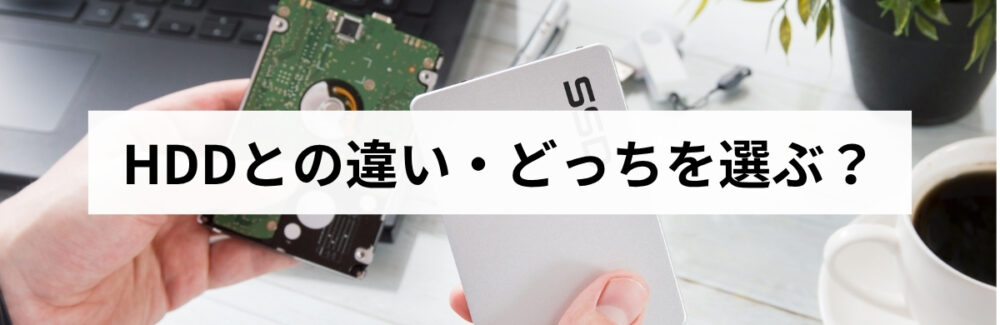
外付けHDDとSSDのどちらを選ぶべきかは、用途によって変わります。
次のタイプ別に、自分に合うほうをチェックしてみてください。
大容量・バックアップ重視ならHDD
次のような使い方なら、HDDがオススメです。
- 速度より価格を重視したい
- バックアップが主な用途
- 持ち運ばず、置いて使う
HDDは容量あたりの価格がSSDより安く、コストを抑えたい場合に向いています。
また、バックアップのように読み書きの頻度が少ない用途なら、速度はあまり気にする必要がありません。
ただし、HDDは衝撃に弱いため、よく持ち運ぶ使い方には向きません。
そのため、持ち運ばずに据え置きで使う用途なら、HDDで問題ありません。
速度・持ち運び重視ならSSD
次のような使い方なら、SSDがオススメです。
- 速度・快適さを重視したい
- 持ち運ぶことが多い
- 静かさを重視したい
SSDはHDDより読み書きの速度が圧倒的に速いのが強みです。
ゲームのロード短縮や動画編集など、速さが大事な用途に向いています。
また、可動部がないため、HDDに比べて衝撃に強く、小型・軽量なので持ち運びにも便利です。
駆動音もほぼないため、静かに使いたい場合にも最適です。
HDDとSSDの違いを一覧で比較
HDDとSSDの主な違いを、表にまとめました。
| 項目 | HDD | SSD |
|---|---|---|
| 価格(1TBあたり) | 約¥15,000前後 | 約¥25,000〜35,000 |
| 読み書き速度 | 約100〜180MB/s | 約500〜2,000MB/s |
| 寿命 | 3〜5年が目安 | 5年以上が目安 |
| 耐衝撃 | 弱い(可動部あり) | 強い(可動部なし) |
| 静音性 | 駆動音あり | 駆動音なし |
| サイズ・重量 | 大きめ・やや重い | 小型・軽量 |
| 大容量モデル | 多い(〜20TB超) | 少なめ(最大4〜8TB) |
※価格は2026年6月時点の目安です(Amazon調べ)。
※容量が大きいほど、HDDは1TBあたりが割安になります(2TBなら1TBあたり約1万円)。
価格や大容量を重視するならHDD、それ以外の快適さを求めるならSSD、というのが基本の判断軸です。
なお、私の場合は、バックアップ用にHDD、作業用にSSD、と使い分けています。
HDDとSSDにはそれぞれメリット・デメリットがあるので、用途に応じて選ぶのが正解です。
使い方と運用の注意点
外付けSSDを長く安全に使うために、知っておきたい運用のポイントを解説します。
「内蔵の代わりに使ってOK?」「つけっぱなしは大丈夫?」といった、よくある疑問にもお答えします。
内蔵SSDの代わりに常用してもOK
結論から言うと、OS以外の用途なら、保存用でも作業用でも常用してOKです。
- データ保存用はもちろん、ゲームや動画編集などの作業用としても使える
- 高速なUSB接続なら、内蔵SSDに近い速度で快適に動く
特に、ノートPCやMac miniなど内蔵SSDを増設しにくい機種では、容量を増やす手段として十分に実用的です。
私自身も、内蔵SSDの代わりとして1年以上使っていますが、問題は出ていません。
ただし、パソコンを起動するドライブ(OSを入れる場所)として使うのはオススメしません。
内蔵に比べると、ケーブルが外れるなど接続が不安定になりやすく、起動ドライブには向かないためです。
つけっぱなしでも基本は問題ない
「つけっぱなしにすると寿命が縮むのでは?」
「発熱で壊れるのでは?」
このように心配する人は多いですが、結論から言うと、普段の使い方なら問題ありません。
SSDは、アクセスしていないときの消費電力や発熱がとても小さいため、つけっぱなしでも寿命への影響はわずかです。
前述のとおり、SSDの寿命は主に書き込んだ量で決まり、電源を入れているだけではほとんど減りません。
そのため、外付けをつけっぱなしにすることによる寿命の減りは、気にする必要はありません。
むしろ注意したいのは、長期間まったく使わずに放置することです。
SSDは電源を入れない状態が続くと、少しずつデータが失われることがあります。
この特性はマイナビの解説記事で取り上げられており、パソコンメーカーのDellも長期保管時の定期通電を案内しています。
大切なデータを長期間SSDに保存しておく場合は、ときどき通電するか、HDDなど別の場所にもバックアップしておくと安心です。
やってはいけないこと
長く安全に使うために、避けたい4つのことを紹介します。
- 書き込み中にいきなり抜く
- 高温環境で使う・放置する
- 空き容量ゼロまで詰め込む
- SSDにデフラグをする
書き込み中にいきなり抜く
データ破損やファイル消失の原因になります。
取り外すときは、必ず「安全な取り外し」の操作をしてから抜きましょう。
Windowsは画面右下の通知領域から、MacはFinderの「取り出し」ボタンから操作できます。
高温環境で使う・放置する
直射日光の当たる場所や車内など、高温になる環境で使用・放置するのは、故障やデータ消失のリスクを高めます。
普段から風通しのよい場所で使い、保管も涼しい場所を選びましょう。
空き容量ゼロまで詰め込む
空き容量が極端に少ないと、速度の低下や寿命の短縮につながります。
SSDメーカー各社も、一般的に容量の1〜2割は空けておくことを推奨しています。
SSDにデフラグをする
デフラグは、断片化したデータを整理してHDDの動作を速くする機能です。
SSDには不要なだけでなく、無駄な書き込みで寿命を縮める原因になるため避けましょう。
SSDにはデフラグではなく、TRIMという処理が必要です。
ただし、Windowsでは基本的に自動で実行されるため、手動で何かをする必要はありません。
SSDとHDDを両方使ったレビュー
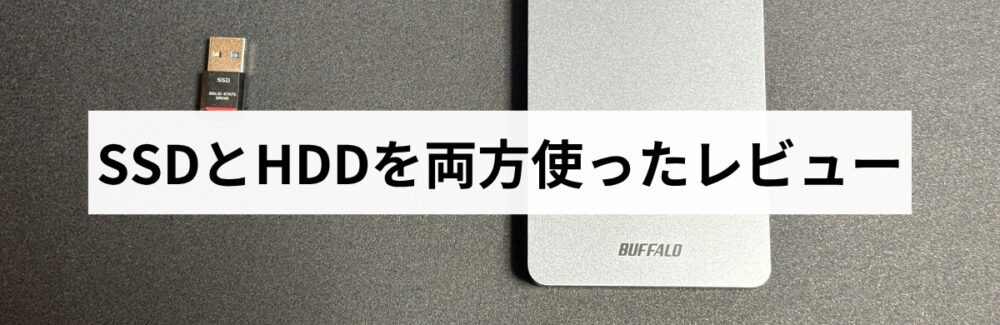
私は、外付けSSDとHDDの両方を購入し、用途で使い分けています。
ここでは、それぞれを使ってみた感想を紹介します。
コンパクトで使い勝手の良いSSD(USB直挿し型)
2024年10月に購入した、BuffaloのUSB直挿し型1TB SSD(SSD-PST1.0U3BA/N)です。
内蔵SSDの容量が足りなくなり、動画やゲームなどのファイル置き場として使っています。
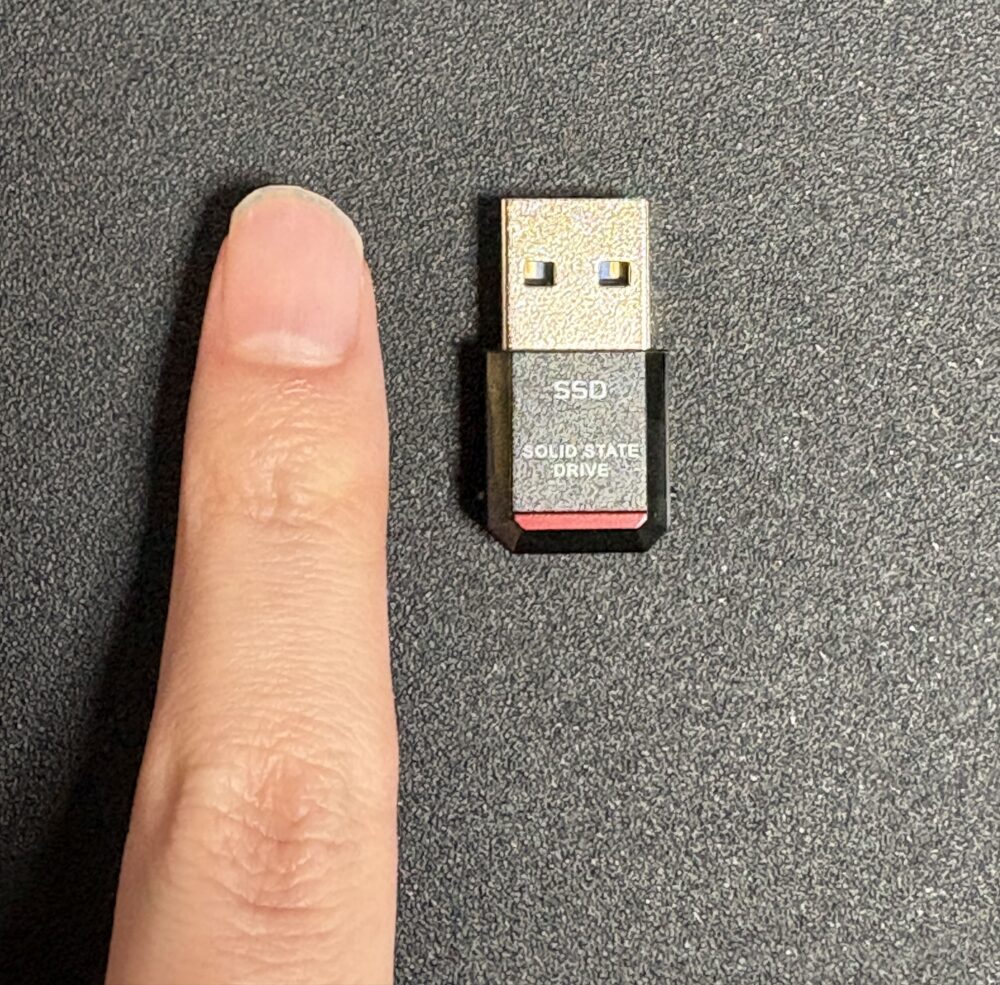
一般的なUSBメモリほどの小ささです
良い点
- 内蔵ドライブと同じ感覚で使える
- USB端子から少しだけ出るサイズで、挿しっぱなしでも邪魔になりにくい
- 動画再生やゲームのロードなどでも、内蔵SSDからの体感差はほぼなかった
- 購入から1年以上、PCに挿しっぱなしで運用しているが、不具合は出ていない
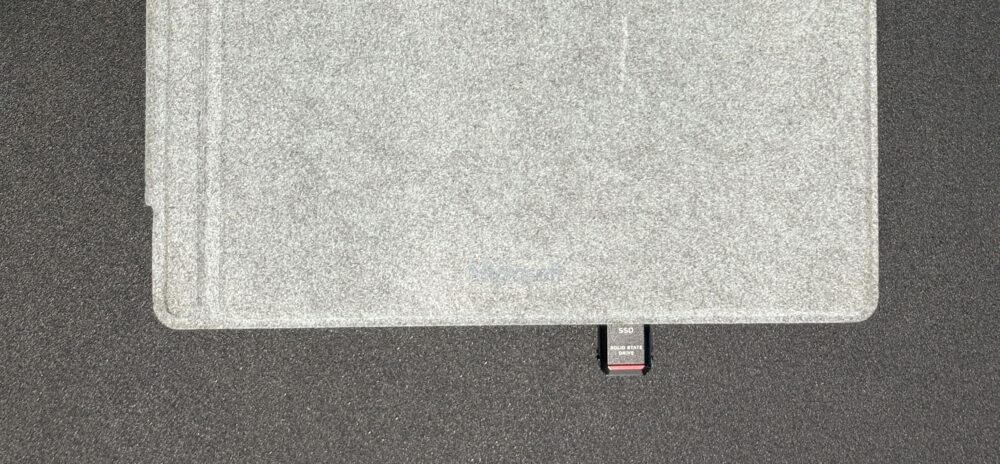
端子から少し出るだけで、挿しっぱなしでも邪魔になりにくいです
イマイチな点
- 小さすぎて、持ち運び中に落としたり無くしたりしないか心配になる
- 1TBの外付けSSDとしては、値段がやや高め
1年以上使ってみての本音
自分は持ち運びの頻度がそこまで多くなかったので、もう少し大きめのサイズでもよかったと感じています。
一方で、ノートPCと一緒に頻繁に持ち運ぶ人には、このコンパクトさが大きな強みです。
なお、私が買ったときは14,000円ほどでしたが、2026年6月時点では37,000円台と、2.5倍以上に値上がりしています。
セール時などの安くなったタイミングでもなければ、次は持ち運び重視ではない、比較的安いほうのモデルを検討する予定です。
この製品は、用途別おすすめ4選でも紹介しています。
大容量で静かなHDD(ポータブル2TB)
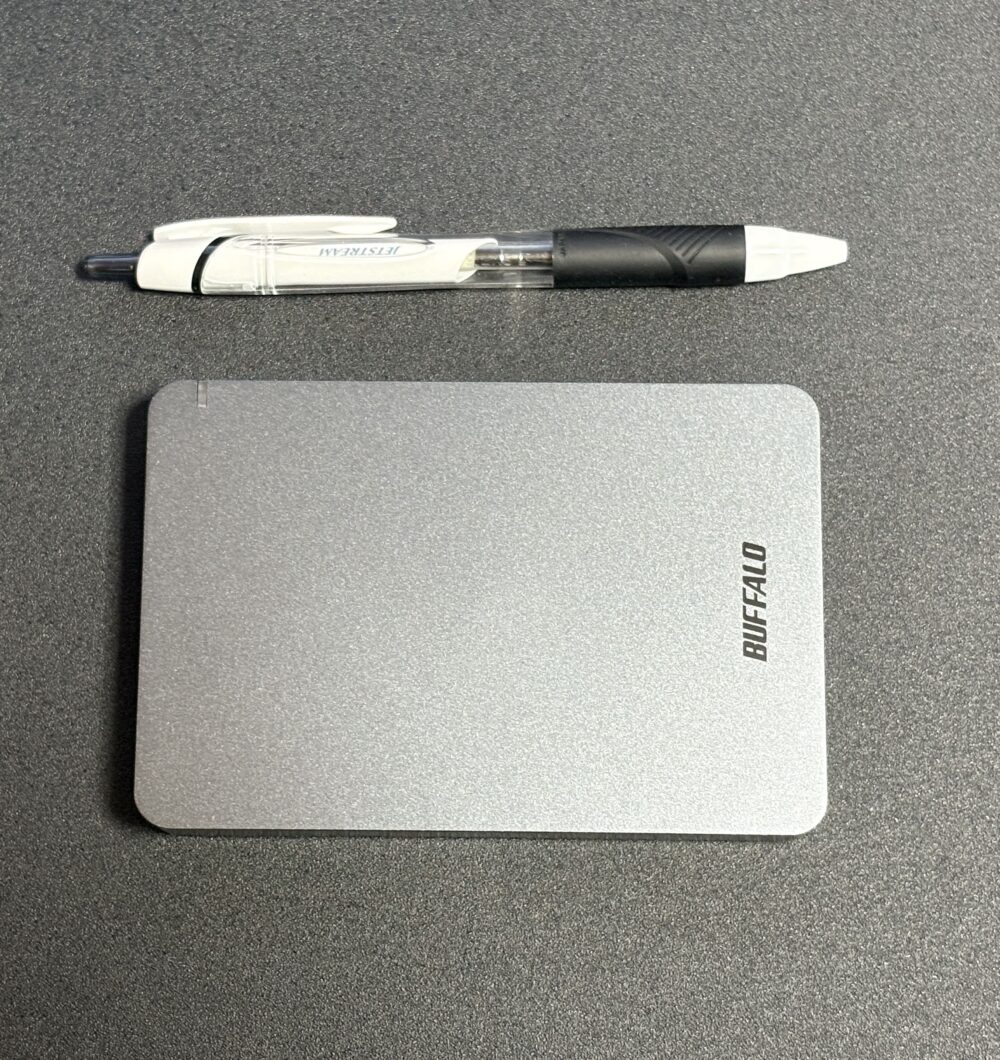
前のSSDと同じく、2024年10月に購入したBuffaloの耐衝撃ポータブル外付けHDD 2TB(HD-PGF2.0U3-BBKA)です。
PCに常時接続し、PC全体のバックアップ用として定期的に自動でバックアップしています。
良い点
- コンパクトで軽量
- 駆動音が気にならない
- 購入当時、前のSSDとほぼ同じ価格で2倍以上の容量(2TB)を確保できた
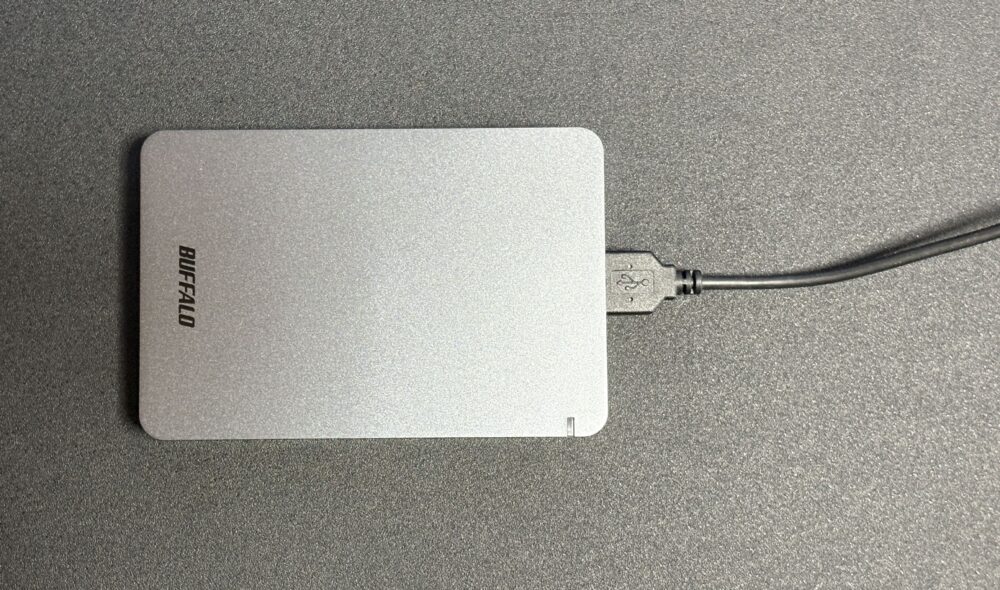
電源コンセントは不要です
イマイチな点
- 前のSSDのような小型のSSDに比べると、置き場所を確保する必要がある
1年以上使ってみての本音
持ち運ばないため、サイズはもう少し大きくても問題なかったですが、設置スペースの面では、このコンパクトさが結果的にちょうどよかったです。
自動でバックアップを取っているため、HDD特有の書き込みの遅さは気になりません(意識していません)。
なお、私が買ったときは14,000円弱でしたが、2026年6月時点では同モデルが22,000円ほどに値上がりしています。
SSDの2.5倍以上の高騰と比べると、こちらは緩やかな値上がりで、買い替えるときの予算が読みやすいのは助かります。
同じBuffaloの人気2TB HDDをおすすめ4選で紹介しています。
作業用はSSD・バックアップはHDDが最適だった
1年以上使ってみて、私にとっての最適な使い分けは次の組み合わせでした。
- 作業データ(動画・ゲームなど)の置き場 → SSD
- PC全体のバックアップ → HDD
普段から触る動画やゲームなどのデータは、速度の速いSSDに置きました。
万一に備えて取るバックアップは、容量が大きく価格も手頃なHDDに任せています。
役割を分けてからは、容量不足や読み書きの遅さによるストレスもなくなり、バックアップ面でも安心です。
速度や手軽さが必要な用途はSSD、容量とコスパ重視のバックアップはHDD。
前の章でも「用途に応じて選ぶのが正解」と触れましたが、1年以上の使用経験から、これが私にとっての最適解だと実感しました。
参考までに、SSDとHDDの書き込み・読み取り速度を実測して比較してみました。
速度はパソコンや接続環境によって変わるため、あくまで目安としてご覧ください。
| 読み取り | 書き込み | |
|---|---|---|
| SSD | 403 MB/s | 434 MB/s |
| HDD | 90 MB/s | 86 MB/s |
※速度は接続環境や使用状況によって変わります。
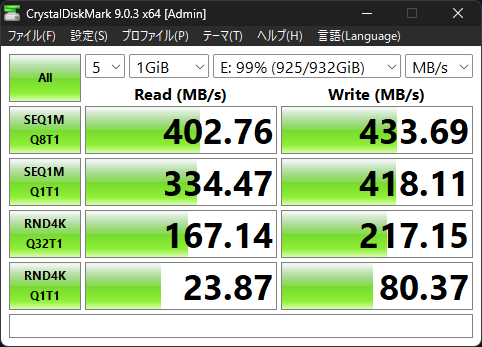
読み書きとも400MB/s超
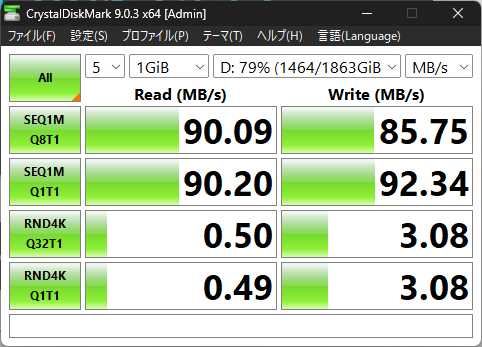
読み書きとも90MB/s前後
外付けSSD・内蔵SSD・HDD、どれを選ぶ?
ここまでの内容を踏まえて、外付けSSD・内蔵SSD・HDDの3つから、自分に合うものを選ぶ判断軸を整理します。
外付けSSDが向いているケース:内蔵増設のハードルが高い・持ち運びたい
次のような場合は、外付けSSDがオススメです。
- ノートPCやMac miniなど、内蔵ストレージの増設が難しい機種を使っている
- 持ち運んだり、複数のPCで使いたい
- 外付けのメリットを活かしつつ、動画編集やゲームなど容量の大きいファイルを快適に扱いたい
特に内蔵増設のハードルが高い機種では、外付けSSDがいちばん手軽な容量アップの手段です。
内蔵増設はPCに慣れている人でないと難しく、分解すると保証の対象外になるケースもあります。
その点、外付けSSDは、USBで挿すだけで使え、持ち運びもしやすいのが強みです。
内蔵SSDやHDDが向いているケース:増設できる・大容量重視
一方で、次のような場合は、内蔵SSDやHDDが向いています。
| 状況 | オススメ |
|---|---|
| 内蔵増設に抵抗なし・速度重視 | 内蔵SSD |
| 内蔵増設に抵抗なし・大容量を安く | 内蔵HDD |
| 内蔵増設不可・大容量を安く | 外付けHDD |
内蔵SSDを増設できる機種で、作業に抵抗がなければ、一般的に内蔵のほうが高速で割安です。
メーカーや商品にもよりますが、同じ1TBでも内蔵SSDのほうが外付けSSDより数千円〜1万円ほど安く済みます(2026年6月時点・Amazon調べ)。
外付けSSDはケースやUSB変換チップが必要な分、価格が上乗せされるためです。
また、大容量を安く確保したいなら、HDDが適しています。
PC内部に大容量を増設したい場合は内蔵HDD、内蔵の増設ができない場合は外付けHDDを選びましょう。
後悔しないための3つの注意点
外付けSSDで後悔しないために、押さえておきたい3つの注意点を紹介します。
① USB規格を確認する(購入前)
古いPCや低速のUSB端子につなぐと、SSD本来の速度が出ません。
自分のPCのUSB端子の規格と、端子の形状(Type-A/Type-C)が合うかを購入前に確認しましょう。
② 用途を決めてから買う(購入前)
「とりあえず」で買うと、オーバースペックで無駄に高くなったり、逆に容量が足りなくなったりします。
ゲーム用、データ保存用、バックアップ用など、目的をはっきりさせてから、購入や容量の判断をするようにしましょう。
③ 重要なデータはバックアップを二重化する(購入後)
SSDはHDDとは異なり、前兆なく突然壊れることがあります。
外付けSSDだけに頼らず、他のディスクやクラウドストレージなど別の場所にもバックアップを取っておくと安心です。
用途別オススメ4選
ここまでのデメリットと選び方を踏まえて、用途別にオススメの外付けストレージを4つ紹介します。
※価格はすべて2026年6月時点・Amazon調べです。変動するため、購入時に最新価格をご確認ください。
大容量を安く:Buffalo HDD
こんな人にオススメ
- とにかく安く大容量を確保したい
- バックアップがメインの用途
- 速度よりコスパを重視したい
オススメの理由
- 大容量をSSDより安く — 1TBで¥18,700、2TBで¥23,500、5TBで¥35,500。容量が大きいほど1TBあたりが割安になり、同容量のSSDより大幅に安く済みます。
- コンパクトなサイズ感 — 76×14×115mmと小型で、据え置きでも場所を取らない
- 国内シェア1位のBuffalo製 — 外付けHDDのシェアNo.1ブランドで安心感がある
- 電源不要(バスパワー) — USBケーブル1本で動作。電源(コンセント)の確保が不要で、ケーブルがごちゃつかない
同容量のSSDの半額ほどで、写真も動画もバックアップも、容量を気にせずたっぷり保存できます。
安くSSDを試したい:エレコム SSD 250GB
こんな人にオススメ
- まずは安くSSDを試してみたい
- 大きな容量は必要ない
- 信頼できるメーカーで安心して選びたい
オススメの理由
- 信頼できるメーカーで1万円以内 — エレコム製で約¥9,480。SSDの入門に手を出しやすい
- SSDなので、HDDよりも圧倒的に速い — 読込最大500MB/sで、ファイルのコピーや読み込みが快適
- 250GB〜2TBから選べる — 気に入れば同シリーズの大容量モデルにも移行できる
1万円以内で、SSDの速さを気軽に体験できる、はじめての1台に最適です。
速度と容量のバランス:SanDisk Extreme 1TB
こんな人にオススメ
- 速度と容量のどちらも妥協したくない
- 動画編集やゲームなど大容量ファイルを快適に扱いたい
- 頑丈で長く使える1台がほしい
オススメの理由
- 読出最大1,050MB/sの高速+1TBの実用容量 — 大容量ファイルもサクサクで、ゲーム・動画・写真をまとめて扱える
- IP65の防滴・防塵+最大3mの落下に耐える高耐久 — 屋外への持ち出しでも安心
- 5年保証と長め — 保証1〜3年の製品も多い外付けSSDのなかで、長く安心して使える
- USB Type-C/Type-A両対応 — 付属の変換アダプタで、新旧どちらのPCにもつなげる
価格は約¥44,000とやや高めですが、高速・大容量・頑丈さ・5年保証がそろい、長く安心して使える1台です。
圧倒的な小ささ:Buffalo SSD 1TB(超小型スティック)
こんな人にオススメ
- とにかく小さく、かさばらないものがいい
- ノートPCに挿しっぱなしで使いたい
- ケーブルを持ち歩きたくない
オススメの理由
- USB端子からわずかに出るだけの超小型 — このサイズの外付けSSDは他になく、挿したまま持ち運んでも邪魔にならない
- 小さくても1TBの大容量 — 動画やゲームのデータもしっかり入る
- ケーブル不要のUSB直挿し — そのまま挿すだけで、ケーブルを持ち歩く必要がない
- 私が1年以上使っている1台 — 挿しっぱなしでも不具合なく、内蔵SSDと変わらない感覚で使える
1TBのSSDとしては割高ですが(約¥37,480)、この小ささは他にありません。
挿しっぱなしでも邪魔にならず、スマートに容量を増やせます。
まとめ:外付けSSDは、用途を決めて購入すれば後悔しない
外付けSSDには、高価格・書込寿命あり・発熱・接続の不安定さといったデメリットがあります。
ですが、対策を知っていれば、どれも大きな問題にはなりません。
この記事の要点を振り返ります。
- デメリットは、容量選びやケーブル選びなどで対策できる
- 書き込み寿命や発熱は、日常使いならほとんど気にしなくてよい
- 速度・持ち運び重視ならSSD、大容量・コスパ重視ならHDD
- つけっぱなしも基本は問題なし。むしろ長期放置に注意
- 内蔵・外付け・HDDは、用途で選ぶのがいちばん
大切なのは、「自分が何に使うか」をはっきりさせることです。
用途さえ決まれば、デメリットに振り回されず、自分に合った1台を選べます。
なお、外付けSSDの価格は、ここ1〜2年で大きく値上がりしています。
今後の値動きも読みにくいため、用途が決まっているなら、早めに買っておくのも一つの手です。
自分の使い方に近いものは、上の「用途別オススメ4選」から選べます。

まずは用途を決めて、ぴったりの1台を見つけてください。